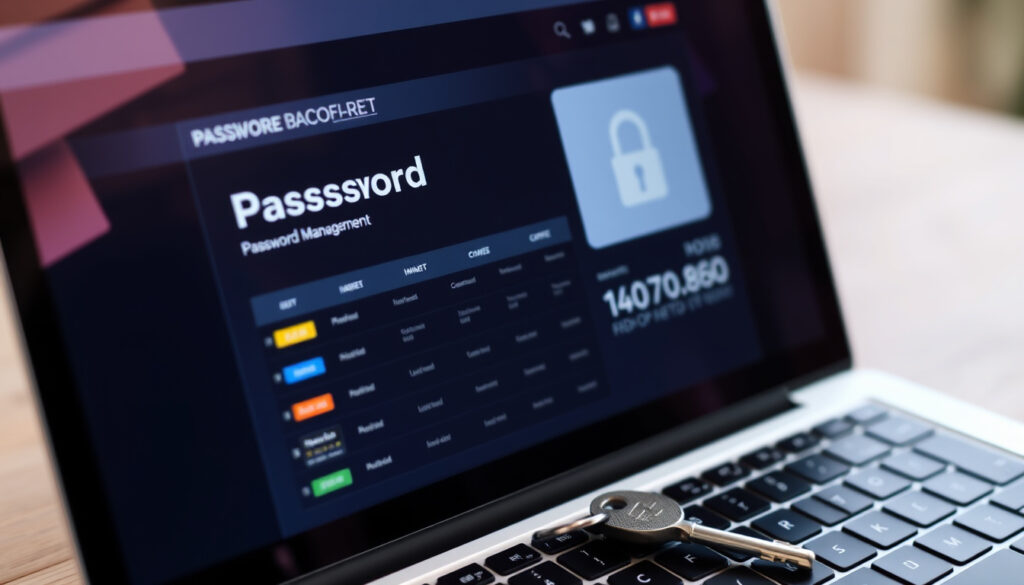
Contraseña: guía para ver, gestionar y recuperar claves
A nadie le gusta quedarse fuera de su propia cuenta. Entre el correo del trabajo, las redes sociales y el banco, las contraseñas se acumulan hasta que, un día, aparece la temida pantalla de “contraseña incorrecta”. Aquí encontrarás una guía práctica para ver tus contraseñas guardadas, administrarlas desde Chrome y Android, recuperarlas cuando las olvides —y entender por qué, pese a tener gestores integrados, seguimos usando claves débiles.
Usuarios que usan ‘123456’: 4.5 millones ·
Ataques por contraseñas débiles: 81% ·
Promedio de contraseñas por persona: 100 ·
Tiempo para descifrar 8 caracteres: menos de 1 hora
Resumen rápido
- ‘123456’ es la contraseña más usada según NordPass 2023 (gestor de contraseñas)
- El 81% de las filtraciones se deben a contraseñas débiles según Verizon (informe DBIR 2023)
- El futuro de la autenticación sin contraseña (passkeys) aún es incierto
- La adopción de gestores de contraseñas sigue siendo baja pese a su disponibilidad gratuita
- Google lanzó su gestor integrado en 2017; hoy está disponible en 190+ países
- Las filtraciones masivas de contraseñas han aumentado un 44% desde 2020
- Passkeys (llaves de acceso) están reemplazando contraseñas en plataformas como Google y Apple
- Se espera que la autenticación biométrica crezca un 22% anual hasta 2028
A continuación, una tabla resumen con los conceptos clave sobre contraseñas.
| Concepto | Detalle |
|---|---|
| Definición | Clave secreta para autenticación |
| Contraseña más común | 123456 |
| Riesgo de reutilización | 80% de los ataques lo explotan |
| Gestor de contraseñas recomendado | Administrador de Google (integrado) |
¿Dónde puedo ver mi contraseña guardada?
Ver las contraseñas que has guardado en Chrome es más sencillo de lo que parece —y hay varias rutas según el dispositivo que uses. Cuatro caminos, un mismo destino: el Gestor de contraseñas de Google (herramienta oficial de Google).
Ver contraseñas en Google Chrome en escritorio
- Abre Chrome y haz clic en los tres puntos verticales (Menú) > Contraseñas y Autocompletar > Gestor de contraseñas de Google, según la Ayuda oficial de Google Chrome (documentación de soporte de Google) (primera aparición)
- Aparecerá la lista de cuentas. Haz clic en la flecha junto a la que quieras consultar
- Para ver la clave, presiona el icono del ojo —Chrome te pedirá la contraseña del sistema primero, como señala Avast (empresa de ciberseguridad)
El gestor también permite editar la contraseña y guardarla de nuevo, o eliminar todos los datos guardados desde la misma configuración, confirma Google en su centro de ayuda.
Por qué importa: Sin la contraseña del sistema operativo, ni siquiera el dueño del equipo puede ver sus propias claves —esa barrera es la primera línea de defensa contra accesos no autorizados.
Ver contraseñas en Chrome en Android
- En tu móvil Android, abre Chrome y toca los tres puntos > Configuración > Contraseñas
- Verás la lista de cuentas. Toca una para que Chrome solicite tu huella, rostro o PIN del dispositivo
- Una vez autenticado, se muestra la contraseña completa
Avast (empresa de ciberseguridad) recomienda recordar que en la versión móvil también se confirma la identidad del usuario, impidiendo que alguien con el teléfono desbloqueado acceda sin permiso.
También puedes ir directamente a passwords.google.com (portal central del gestor de Google) desde cualquier navegador para ver y administrar todas tus claves sincronizadas.
El implicación: la verificación de identidad es la primera capa de seguridad, pero el usuario debe asumir la responsabilidad de mantener actualizados sus métodos de autenticación.
¿Cómo administrar contraseñas en Chrome en Android?
El gestor de contraseñas de Google no solo guarda claves: también las crea, las sugiere y las sincroniza entre dispositivos. La experiencia en Android es la más completa, porque el gestor está integrado en el propio sistema operativo.
Guardar contraseñas automáticamente
- Cuando inicies sesión en un sitio nuevo, Chrome preguntará: “¿Guardar contraseña?”
- Si aceptas, la clave se almacena en tu cuenta de Google y se sincroniza con todos tus dispositivos
- Google también sugiere contraseñas seguras de hasta 15 caracteres alfanuméricos, como explica el Administrador de contraseñas de Google (página oficial del producto) (primera aparición)
Editar o eliminar contraseñas guardadas
- Desde Configuración > Contraseñas en la app de Chrome
- Toca la cuenta deseada, luego “Editar” para modificar, o “Eliminar” para borrarla
- Los cambios se reflejan al instante en todos tus dispositivos sincronizados
Usar el gestor de contraseñas integrado
- En Android 9+, el gestor de Google también funciona dentro de aplicaciones, no solo en el navegador
- Puedes acceder desde Ajustes > Contraseñas y cuentas > Administrador de contraseñas
- Allí se listan todas las cuentas guardadas, con opción de copiar usuario y contraseña al portapapeles
La paradoja Tener cien contraseñas acumuladas en un gestor es más seguro que usar la misma clave en diez sitios. Pero el 81% de los ataques —según Verizon (informe DBIR 2023)— explotan justo esa reutilización. El gestor resuelve el almacenamiento, pero no la pereza de crear claves únicas.
El patrón es claro: la herramienta existe, está integrada y es gratuita. Lo que falta no es tecnología, sino costumbre. Según la guía de IONOS (proveedor de hosting y servicios digitales), el gestor de Google permite “definir qué contraseñas debe guardar Chrome y en qué sitios web debe iniciar sesión automáticamente”, pero solo si el usuario da el primer paso.
¿Qué es una contraseña en informática?
Una contraseña es, técnicamente, una forma de autenticación basada en secreto: algo que solo tú sabes. Pero en la práctica —con 100 claves por persona y ataques automatizados— esa definición se ha quedado corta.
Definición básica de contraseña
- Es una secuencia de caracteres (letras, números, símbolos) que verifica tu identidad
- Actúa como “llave digital” para acceder a sistemas, cuentas y datos protegidos
- Junto al nombre de usuario, forma el par más común de autenticación en la web
Características de una contraseña segura
- Debe tener al menos 12 caracteres, combinando mayúsculas, minúsculas, números y símbolos
- No debe contener palabras del diccionario, fechas personales ni patrones obvios
- Debe ser única por servicio —nunca reutilizada, así sea con un par de caracteres cambiados
Channel Partner (portal especializado en tecnología y seguridad) advierte que “no se deben repetir contraseñas entre servicios, ni siquiera cambiando un par de caracteres”, porque los atacantes automatizan esas variaciones.
Diferencias entre contraseña y PIN
- El PIN es numérico y suele tener 4-6 dígitos; la contraseña es alfanumérica y más larga
- El PIN se usa en cajeros, tarjetas SIM o desbloqueo de dispositivos
- La contraseña permite combinaciones exponencialmente mayores, pero es más difícil de memorizar
La consecuencia: cada usuario debe asumir que una contraseña débil es el eslabón más vulnerable en su cadena de seguridad.
¿Cómo puedo recuperar mi contraseña de Facebook?
Olvidar la contraseña de Facebook es uno de los sustos digitales más comunes. La buena noticia: la red social ofrece varios caminos para recuperarla, siempre que tengas acceso al correo o teléfono que registraste.
Recuperar contraseña con correo electrónico
- Ve a facebook.com/login/identify y haz clic en “¿Olvidaste tu cuenta?”
- Introduce el correo electrónico asociado a tu cuenta
- Facebook enviará un enlace de recuperación. Sigue las instrucciones para crear una nueva contraseña
Recuperar con número de teléfono
- En la misma página, selecciona la opción “Buscar por teléfono”
- Ingresa el número que registraste. Recibirás un código SMS
- Con ese código puedes restablecer la clave al instante
Usar la opción ‘¿Olvidaste tu contraseña?’
- También puedes usar la opción de identificación de amigos si no tienes acceso al correo ni al teléfono
- Facebook mostrará fotos de amigos y te pedirá que los nombres; si aciertas, podrás restablecer
- Alternativa: si registraste una dirección de correo secundaria, el enlace también llega allí
Este proceso guiado es el estándar en la plataforma. Pero el verdadero riesgo no es olvidar la clave, sino que alguien más la adivine. Por eso, al recuperarla, conviene crear una contraseña nueva, larga y única —no la misma que usas en otras cuentas.
¿Qué puedo hacer si olvido la contraseña de mi cuenta Google?
Google maneja el acceso a tu correo, fotos, calendario y hasta el móvil. Perder esa contraseña puede sentirse como quedar fuera de tu vida digital. El proceso de recuperación está diseñado para verificar que eres el dueño legítimo, no para darte acceso rápido.
Recuperar cuenta con correo de recuperación
- Ve a accounts.google.com/recovery (portal oficial de recuperación de cuentas de Google)
- Introduce tu correo y haz clic en “Siguiente”
- Google enviará un enlace de verificación a tu correo de recuperación
- Sigue los pasos para crear una contraseña nueva
Recuperar con número de teléfono
- En la misma página de recuperación, selecciona la opción de SMS
- Recibirás un código de 6 dígitos en tu teléfono registrado
- Introduce el código y podrás restablecer la clave inmediatamente
Usar preguntas de seguridad (si están configuradas)
- Google puede solicitar responder preguntas de seguridad que configuraste al crear la cuenta
- Si no recuerdas las respuestas, es posible que debas esperar unos días para un proceso manual
- Google recomienda mantener actualizados los métodos de recuperación en tu cuenta
La trampa La recuperación de Google es segura, pero lenta si no tienes preparado un correo o teléfono alternativo. Depender solo de la memoria es el error más común: sin un método de respaldo, el proceso puede tomar días. Según Channel Partner (portal de tecnología y seguridad), es crucial activar la verificación en dos pasos —sea con huella, rostro o SMS— como red de seguridad.
La lección: tener un plan B para la recuperación es tan importante como la contraseña misma. Google no te dejará entrar sin verificar tu identidad, y eso es justo lo que protege tu cuenta de accesos no autorizados.
¿Cuáles son las 10 contraseñas más usadas?
Cada año, NordPass (gestor de contraseñas que publica listados anuales) publica el ranking de las claves más populares (y peligrosas). La lista de 2024 no sorprende a los expertos, pero confirma un patrón humano difícil de romper: preferimos la comodidad a la seguridad.
Lista de contraseñas más comunes
- 123456 — usada por 4.5 millones de personas
- password — la palabra “contraseña” en inglés
- 12345678 — solo dos dígitos más que la primera
- qwerty123 — el teclado en orden
- 12345 — cinco dígitos consecutivos
- 123456789 — secuencia completa
- letmein — “déjame entrar” en inglés
- iloveyou — frase romántica en inglés
- admin — el usuario por defecto de routers
- welcome — “bienvenido” en inglés
Por qué son inseguras
Un atacante con herramientas de fuerza bruta puede probar estas combinaciones en menos de un segundo. Son las primeras que cualquier programa de adivinanzas intenta. Además, al ser tan populares, aparecen en todas las listas de filtraciones públicas, como las de Have I Been Pwned (base de datos de filtraciones reconocida).
Cómo evitarlas
- Usa una frase larga y sin sentido, como “MiPerroComeGalletas2024!”
- Combina mayúsculas, minúsculas, números y símbolos
- No uses datos personales (nombre, fecha de nacimiento, mascota)
- Activa la autenticación en dos pasos donde esté disponible
- Utiliza un gestor de contraseñas que genere y almacene claves aleatorias
El patrón es claro: mientras los usuarios no abandonen las claves predecibles, los atacantes seguirán explotándolas con facilidad.
Hechos confirmados vs. lo que no está claro
Después de todo lo que hemos recorrido, hay certezas sólidas y varias incógnitas que merecen atención.
Hechos confirmados
- ‘123456’ es la contraseña más usada según NordPass 2023 (gestor de contraseñas)
- El 81% de las filtraciones se deben a contraseñas débiles según Verizon DBIR 2023 (informe de seguridad de Verizon)
- Google ofrece un gestor integrado y gratuito en Chrome y Android, según el Administrador de contraseñas de Google (página oficial del producto)
Qué no está claro
- La adopción de gestores de contraseñas sigue siendo baja, pero no hay datos precisos por país
- El futuro de passkeys como reemplazo total de contraseñas aún está en debate
- El impacto real de la educación en seguridad sobre la elección de contraseñas no está medido con precisión
- La autenticación en dos pasos reduce significativamente el riesgo de acceso no autorizado, aunque su efectividad exacta varía según el método implementado
Citas de expertos
“Las contraseñas guardadas se almacenan de forma segura en tu cuenta de Google y puedes acceder a ellas desde cualquier dispositivo.”
“No se deben repetir contraseñas entre servicios, ni siquiera cambiando un par de caracteres.”
“El administrador de contraseñas de Google permite acceder fácilmente a sitios en Chrome y en apps, sin necesidad de recordar cada clave.”
Administrador de contraseñas de Google (página oficial del producto)
Resumen final
El 81% de los ataques cibernéticos —según Verizon— se aprovechan de contraseñas débiles o reutilizadas. La tecnología para evitarlo ya está aquí: gestores integrados en Chrome, autenticación en dos pasos y herramientas de verificación de seguridad. Pero la herramienta más poderosa sigue siendo el hábito. Para el usuario en España, la decisión es clara: activar el gestor de contraseñas de Google en el móvil y el ordenador, o seguir siendo parte de esa estadística. La comodidad de “123456” cuesta más caro de lo que parece.
Para quienes buscan pasos concretos, esta guía detalla cómo restablecer contraseña en Gmail y otros servicios populares.
Preguntas frecuentes
¿Cómo cambiar mi contraseña de Google?
Ve a myaccount.google.com (portal de cuenta de Google) > Seguridad > Contraseña. Sigue las instrucciones para crear una nueva. Necesitarás tu contraseña actual para confirmar el cambio.
¿Cómo crear una contraseña segura?
Usa al menos 12 caracteres combinando mayúsculas, minúsculas, números y símbolos. Evita palabras del diccionario, fechas o datos personales. Un gestor de contraseñas puede generarla por ti.
¿Qué es un gestor de contraseñas?
Es una herramienta que almacena, genera y autocompleta tus contraseñas de forma cifrada. Google, Apple y terceros como LastPass ofrecen gestores integrados o descargables.
¿Cómo eliminar contraseñas guardadas en Chrome?
En Chrome, ve a Configuración > Contraseñas. Toca la cuenta que quieras eliminar y selecciona “Eliminar”. También puedes borrar todas desde el Gestor de contraseñas de Google en passwords.google.com.
¿Por qué no debo reutilizar contraseñas?
Porque si un sitio sufre una filtración —y ocurre a menudo— los atacantes prueban esa misma clave en otros servicios. El 80% de los ataques explota esta reutilización, según datos de seguridad.
¿Cómo configurar la autenticación en dos pasos?
En tu cuenta de Google o Facebook, ve a Seguridad > Verificación en dos pasos. Puedes usar SMS, una app de autenticación (Google Authenticator) o una clave de seguridad física.
¿Qué hacer si creo que mi contraseña fue robada?
Cámbiala de inmediato en el servicio afectado y en cualquier otro lugar donde la hayas usado. Activa la verificación en dos pasos. Revisa Have I Been Pwned (base de datos de filtraciones) para saber si tu correo está comprometido.
¿Cómo saber si mi contraseña ha sido filtrada?
Google Password Manager avisa automáticamente si alguna de tus claves guardadas aparece en filtraciones conocidas. También puedes consultar Have I Been Pwned (base de datos de filtraciones) con tu correo electrónico.
Lectura relacionada:
Mas articulos relacionados
 Rosácea: causas, síntomas y tratamiento efectivo
 Pago ETB con PSE: guía paso a paso
 www davivienda: Guía para ingresar, consultar y contactar
 Rubio cenizo: tonos, códigos y cómo elegirlo
 Código Postal Zipaquirá: Guía Completa por Barrios
 Renault Arkana: Precio, Motor y Ofertas España 2025
 Saber Pro 2026: fechas, costos y diferencias con ICFES y ECAES
 Atlético de Madrid contra Real Madrid: historial y estadísticas
